Codex · 社区图文教程
第29章 Codex Memories:让 Codex 记住以前的工作
新建聊天后,Codex 不会把以前的所有聊天内容重新读一遍。因此,你可能需要再次告诉它项目背景、自己的使用习惯,以及之前已经完成了哪些工作。
Memories 可以减少这种重复说明。开启后,Codex 会从以前的聊天中整理出以后可能还会用到的信息,并把它们保存成本地记忆。
例如,你多次要求 Codex 使用简短、自然的中文,它可能会把这个习惯记下来。以后开始新的写作任务时,Codex 就可以参考这条记忆,不需要你每次重新说明。
你可以把聊天记录理解成一场会议的完整录像,而 Memories 就像会后整理出的重点笔记。开始新任务时,Codex 不会重新查看所有聊天,而是在需要时参考这些笔记。q
Memories 和聊天记录有什么区别
聊天记录和 Memories 都来自以前的工作,但用途不同:
| 对比项 | 聊天记录 | Memories |
|---|---|---|
| 保存内容 | 一次聊天中的完整对话和过程 | Codex 从以前任务中整理出的重点信息 |
| 主要用途 | 回到原来的聊天继续工作 | 在新的聊天中提供相关背景 |
| 使用方式 | 打开原来的聊天 | Codex 在需要时自动参考相关记忆 |
| 是否等于完整原文 | 是,通常保留完整过程 | 不是,只保存整理后的信息 |
例如,你曾在一段很长的聊天中确定“这个项目使用 pnpm,提交前要运行测试”。聊天记录会保留整个讨论过程,Memories 则可能只留下与以后工作有关的简短结论。
Memories、AGENTS.md 和项目文档的区别
Memories、AGENTS.md 和项目文档都会向 Codex 提供信息,但它们解决的问题不同。
- Memories:保存从以前聊天中整理出来的信息,例如你的表达习惯、常用工具和之前处理过的问题。
AGENTS.md:保存 Codex 在项目中必须遵守的规则,例如使用什么命令、哪些文件不能修改、完成后要运行哪些测试。- 项目文档:保存项目本身的正式说明,例如怎样安装项目、接口如何使用、生产环境如何发布。
可以把它们想象成办公桌上的三样东西:
- Memories 像你随手整理的个人工作笔记,帮助回忆以前做过什么。
AGENTS.md像贴在桌前的工作要求,提醒 Codex 做事时要遵守哪些规定。- 项目文档像团队共同使用的说明书,用来查询项目的正式信息。
例如,如果你希望 Codex 记住“回答时尽量使用简短、自然的中文”,可以使用 Memories;如果项目要求“提交代码前必须运行 pnpm test”,应该写进 AGENTS.md;如果要记录完整的生产环境发布步骤,则应该写进项目文档。
哪些客户端可以使用
Codex 的本地 Memories 可以在以下三个入口中使用:
- ChatGPT 桌面 App 中的 Codex
- Codex CLI
- Codex IDE 扩展
这些入口是否能看到同样的记忆,取决于它们是否使用同一个记忆文件夹。
Codex 会把配置、会话和 Memories 等本地数据保存在一个叫作 CODEX_HOME 的目录中。
例如,桌面 App、CLI 和 IDE 扩展都连接到同一台电脑,并且使用同一个 CODEX_HOME,它们通常可以读取同一套 Memories。如果它们运行在不同电脑,或者 Windows 与 WSL2 分别使用自己的目录,保存的记忆就不会自动同步。
这里还要注意,ChatGPT 网页版中的 Memory 和本地 Codex Memories 是两套不同的功能。ChatGPT 网页版以及 ChatGPT Work 使用账号或工作区提供的记忆设置,不会直接读取电脑中 Codex 的本地记忆文件。
如何开启 Memories
第一次使用时,本地 Codex Memories 通常处于关闭状态。只有主动开启后,Codex 才会在这台电脑上生成和使用记忆。
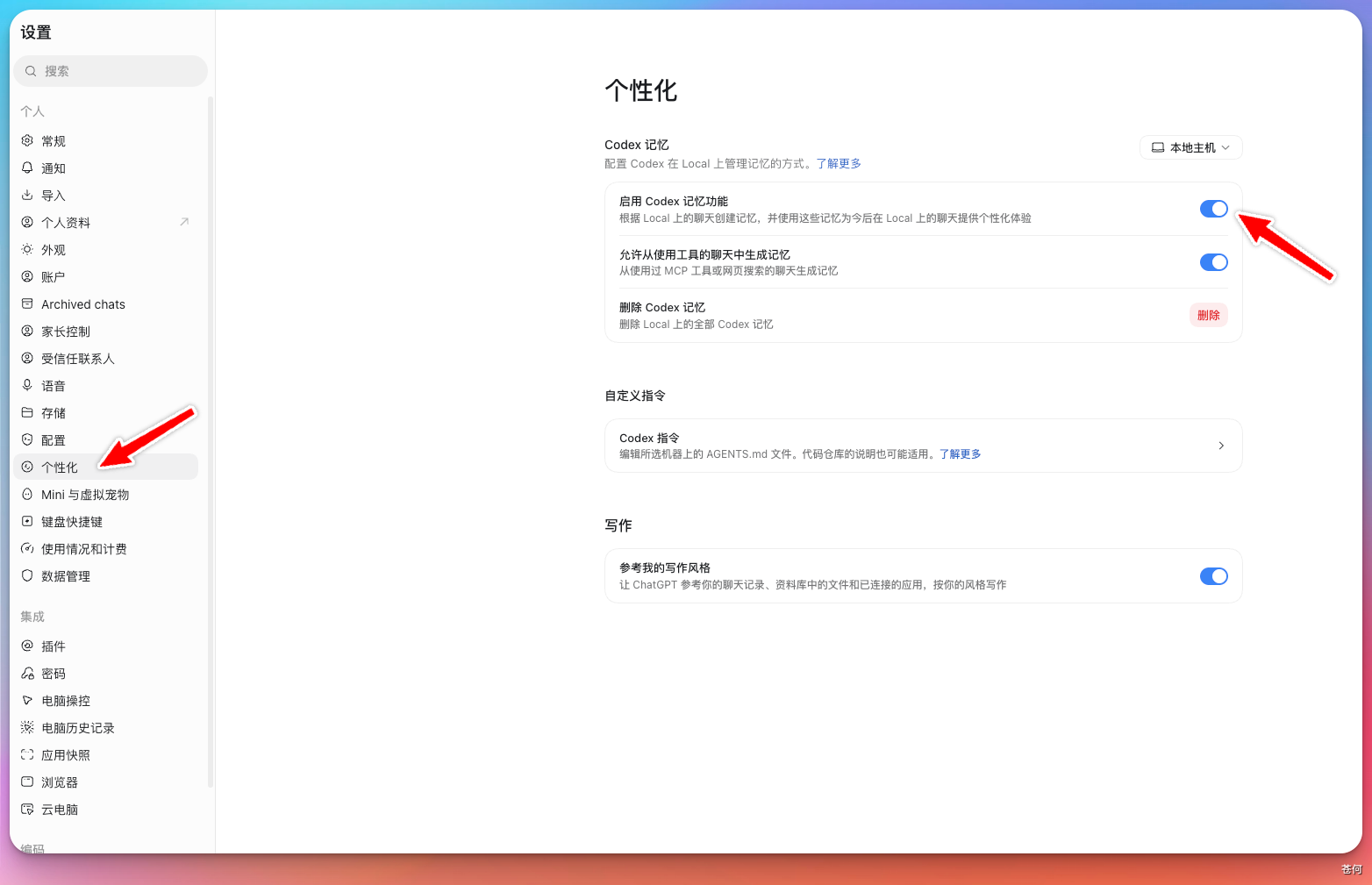
在桌面 App 中开启
- 打开 ChatGPT 桌面 App。
- 打开 Settings(设置)。
- 进入 Personalization(个性化)。
- 找到 Enable Codex memories,将它打开。
设置页面中还可能出现 Allow memories from tool-assisted chats。这个选项用来决定,使用过外部工具的聊天能不能被整理成新的记忆。
例如,Codex 在一次聊天中通过 MCP 读取了公司文档,或者通过 Web Search 搜索了网页资料。
- 打开这个选项后,这次聊天中的有用信息可以被整理成 Memories。
- 关闭这个选项后,Codex 仍然可以在当前聊天中使用这些工具,但不会根据这次聊天生成新的 Memories。
如果经常处理公司资料、客户信息或其他敏感内容,建议先关闭这个选项。
使用 config.toml 开启
熟悉配置文件后,也可以在 config.toml 中加入:
[features]
memories = true
如果你刚开始使用,优先通过桌面 App 设置即可。需要统一多台设备或多个环境时,再考虑修改配置文件。
使用 /memories 控制当前聊天
在 Codex Desktop 或 Codex CLI 的聊天中输入下面的命令,可以单独设置当前聊天怎样使用 Memories。
/memories
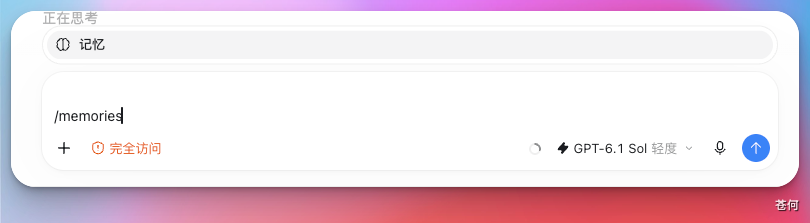
打开后,你会看到两个可以分别控制的选项。
- 是否允许当前聊天读取以前保存的 Memories。
- 是否允许 Codex 从当前聊天中整理出新的 Memories,供以后使用。
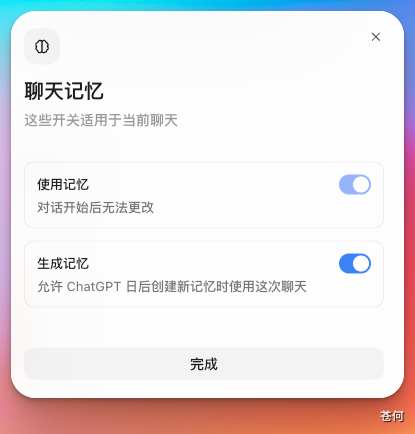
可以把它们理解成两个独立的开关。第一个开关控制“能不能看以前的记忆”,第二个开关控制“要不要记住这次聊天”。你可以只打开其中一个,也可以同时打开或关闭。
例如,你正在使用一份临时的客户资料,希望 Codex 继续按照以前的写作习惯工作,但不希望客户资料被整理进记忆。这时,可以允许当前聊天读取以前的 Memories,同时关闭“根据当前聊天生成新记忆”的选项。
Codex 会记住哪些内容
开启 Memories 后,Codex 会从符合条件的旧聊天中提取以后可能有用的信息,例如:
- 经常使用的项目和工具
- 重复出现的工作流程
- 已经确认的问题原因
- 常用的输出格式或表达习惯
- 完成某类任务时需要注意的事项
Codex 不会在聊天结束后立即保存记忆。它通常会等待一段时间,再在后台整理聊天中对以后有用的内容。如果聊天太短、还没有结束,或者没有值得保留的信息,Codex 可能不会从中生成记忆。
整理记忆也会消耗 Codex 的使用额度。如果剩余额度低于设定的比例,Codex 可能会先暂停这项工作,尽量把剩余额度留给正在进行的任务。
Memories 只会提取聊天中可能在以后用到的信息,不会像录音或聊天备份那样,把所有内容原样保存下来。
因此,重要的结论不能只依赖 Memories,如果希望长期、准确地保留,还应把它写进项目文档或其他正式文档中。
记忆文件保存在哪里
Codex 会把 Memories 保存在电脑本地的 CODEX_HOME 中。如果没有修改过保存位置,记忆文件通常位于:
~/.codex/memories/
这个文件夹中可能保存以下内容:
- 记忆摘要
- 长期保留的信息
- 最近任务的整理结果
- 用来说明这些记忆从何而来的相关记录
这些文件由 Codex 自动创建和维护。你可以打开它们查看内容,但不建议通过直接修改文件来管理 Memories。平时如果想开启、关闭或调整记忆功能,应优先使用 App 中的设置或 /memories 命令。
记忆中可能包含项目背景、工作习惯或其他不适合公开的信息。因此,在分享整个 .codex 文件夹之前,记得先检查其中的 Memories,避免意外泄露敏感内容。
此外,Windows 原生环境和 WSL2 通常使用不同的 CODEX_HOME,因此两边会各自保存一套 Memories,默认不会自动同步。相关区别见 macOS、Windows、Linux 与 WSL 使用区别。
如何查看和删除 Memories
查看本地记忆
想知道 Codex 已经保存了哪些记忆,可以打开下面的文件夹:
~/.codex/memories/
查看时,建议重点检查以下几类内容:
- 是否包含已经过期的项目结论
- 是否记录了不希望长期保存的个人信息
- 是否包含本地路径、客户名称或内部项目资料
- 是否有内容已经与当前项目状态不一致
删除 Memories
如果只是不希望当前聊天读取或生成记忆,不需要删除所有 Memories。输入 /memories,关闭当前聊天对应的选项即可。
如果确定不再需要当前电脑上保存的记忆,可以在桌面 App 中进入 Settings > Personalization,然后选择 Delete Codex memories。
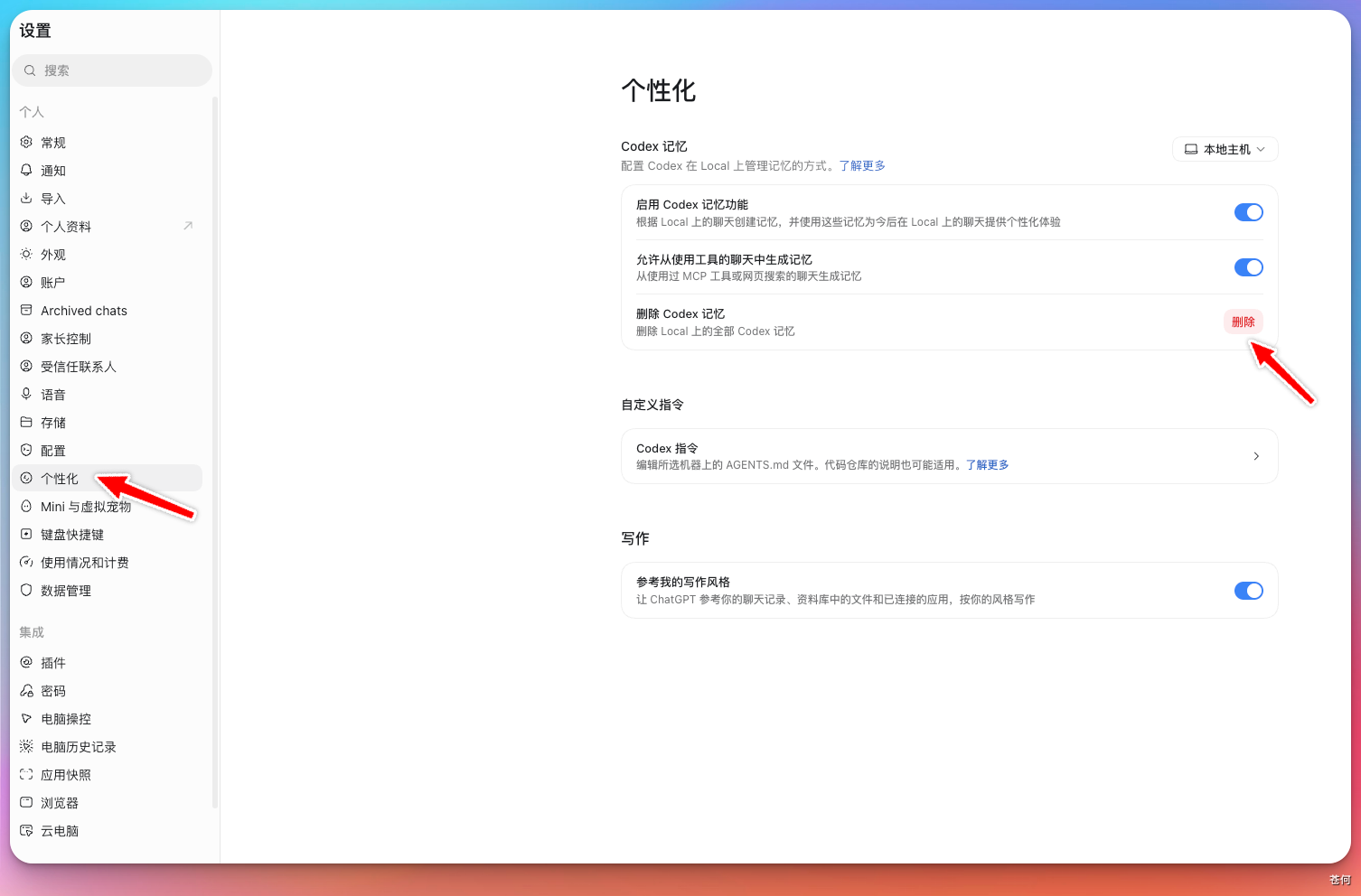
删除前,先确认其中没有以后还会用到的内容。删除后,这些记忆无法直接在 Codex 中恢复,与本地 Memories 相关的 Computer History 数据也可能会被一起清除。
使用 MCP 和网页搜索时要注意什么
Codex 使用 MCP、Web Search 或 Tool Search 时,会从外部获取资料,再把它们带入当前聊天。例如,它可以通过 MCP 读取公司文档,也可以通过 Web Search 查找网页资料。
如果允许 Codex 从这类聊天中生成 Memories,那么外部资料中的一些内容,也可能被整理进本地记忆。比如,Codex 读取了一份客户文档,文档中的客户名称或项目背景就可能进入 Memories。
如果不希望发生这种情况,可以在桌面 App 中关闭 Allow memories from tool-assisted chats(允许从使用过工具的聊天中生成记忆)。关闭后,Codex 仍然可以在当前聊天中使用外部工具,但不会根据这次聊天生成新的 Memories。
如果更习惯通过配置文件调整 Codex,也可以在 config.toml 中加入:
[memories]
disable_on_external_context = true
设置为 true 后,只要某次聊天使用过 MCP、Web Search 或 Tool Search,Codex 就不会从这次聊天中生成新记忆。
在旧版配置中,这个选项可能写成 memories.no_memories_if_mcp_or_web_search。这个旧名称目前仍然可用,但新增配置时,建议使用 disable_on_external_context。
常见配置项
除了总开关外,Memories 还有一些更细的配置项:
| 配置项 | 作用 |
|---|---|
memories.generate_memories |
控制新的聊天能否用来生成记忆 |
memories.use_memories |
控制新的聊天能否读取已有记忆 |
memories.disable_on_external_context |
使用 MCP、Web Search 等外部内容后,不生成新记忆 |
memories.min_rate_limit_remaining_percent |
额度低于指定比例时,暂停后台记忆生成 |
memories.extract_model |
指定从单次聊天中提取记忆时使用的模型 |
memories.consolidation_model |
指定整理全部记忆时使用的模型 |
如果只是日常使用 Memories,通过桌面 App 中的开关和 /memories 命令进行设置就可以了,不需要修改配置文件。
只有在多个环境中统一设置、限制 Memories 消耗的额度,或者严格控制敏感信息时,才需要使用这些高级配置。
隐私与安全提醒
Memories 会把整理好的信息保存在电脑本地。Codex 会尝试从自动生成的记忆中排除密钥,但这不能保证所有敏感信息都不会被保存。
因此,使用 Memories 时仍然需要注意隐私和数据安全。
可以按照以下方式降低风险:
- 不要让 Codex 记住密码、API Key、身份证号码等敏感信息。
- 处理公司文档、客户资料或医疗资料前,先确认所在组织是否允许 Codex 在本地生成记忆。
- 项目结束或自己的访问权限发生变化后,再检查一次以前的记忆,删除不应继续保留的内容。
- 分享或备份整个
~/.codex文件夹前,先检查其中的memories文件夹是否包含隐私或内部信息。 - 不要只把项目规则和重要结论保存在 Memories 中,这些内容还应写入
AGENTS.md或正式的项目文档。
常见问题
为什么开启后没有马上生成记忆?
记忆在后台生成,不会在每次聊天结束后立即出现。Codex 还可能跳过过短、仍在进行或不适合保存的聊天。
为什么新聊天没有使用以前的记忆?
可能是没有找到与当前任务相关的内容,也可能是当前聊天禁止使用 Memories。可以输入 /memories 检查当前设置。
Memories 会代替 AGENTS.md 吗?
不会。Memories 只用于辅助回忆,可能发生变化,也不保证每次都被采用。必须遵守的项目规则应写入 AGENTS.md。
多台电脑会自动同步吗?
本地 Codex Memories 保存在当前机器的 CODEX_HOME 中。不同电脑通常各自保存一份,不应默认认为它们会自动同步。
删除聊天会同时删除 Memories 吗?
聊天记录和 Memories 是不同的数据。不要假设删除聊天就一定会删除已经生成的本地记忆。需要清理时,应单独使用 Memories 的删除功能。
下一步
了解 Memories 后,可以继续阅读 Computer History:找回最近在电脑上做过的事。