Antigravity · Google 官方图文教程
2. 安装
安装 Antigravity
前往 Google Antigravity 下载页面。下载适用于您的操作系统(macOS、Linux 或 Windows)的 Antigravity 应用。
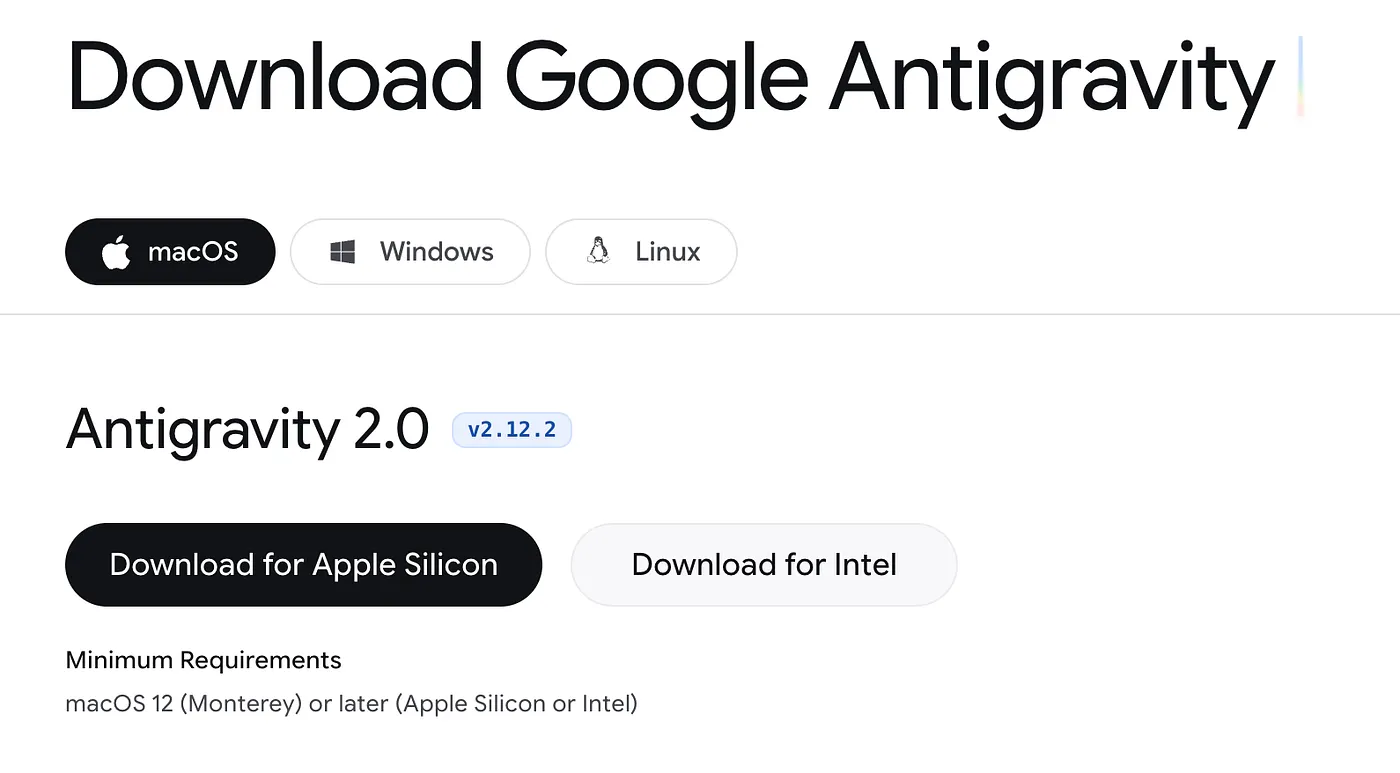
运行安装程序。系统会显示以下界面:
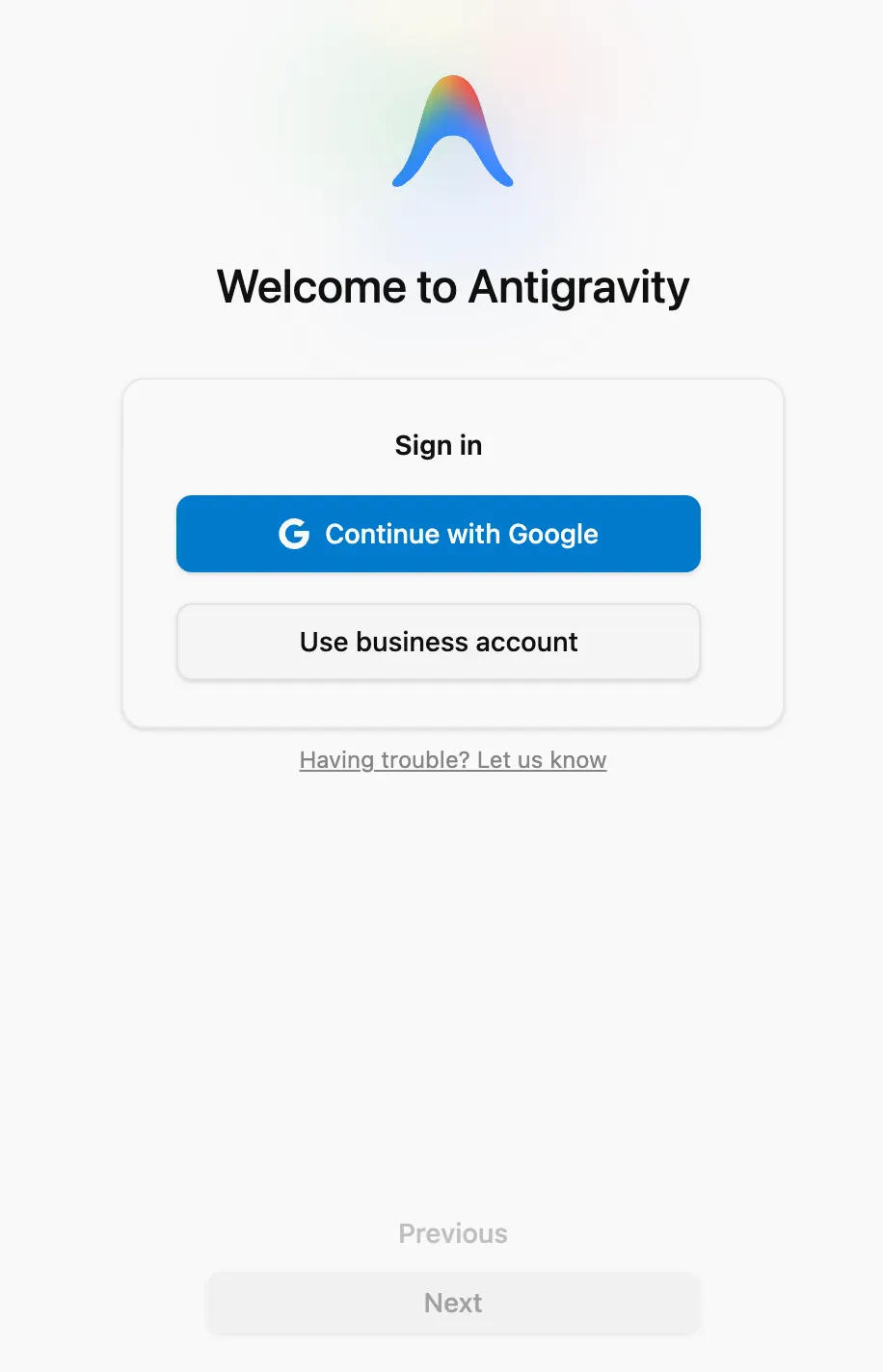
有以下两个选项:
- 继续使用 Google 账号:您可以在此处使用个人 Google 账号,Antigravity 支持包含个人 Gmail 的入门包。如果您已在 Google 账号中购买 Google AI Pro / Ultra 套餐,系统会应用相应的 Antigravity 配额限制。
- 使用企业账号:如果您在企业项目中使用了此账号,并且您的组织已购买许可,则适用此选项。或者,您也可以采用按需付费的方式,将 Google Cloud 项目与 Agent Platform 搭配使用。我们不会在此处使用此选项。
点击“Continue with Google”(使用 Google 账号继续),然后使用您的 Google 账号登录。完成身份验证后,系统应显示以下内容:
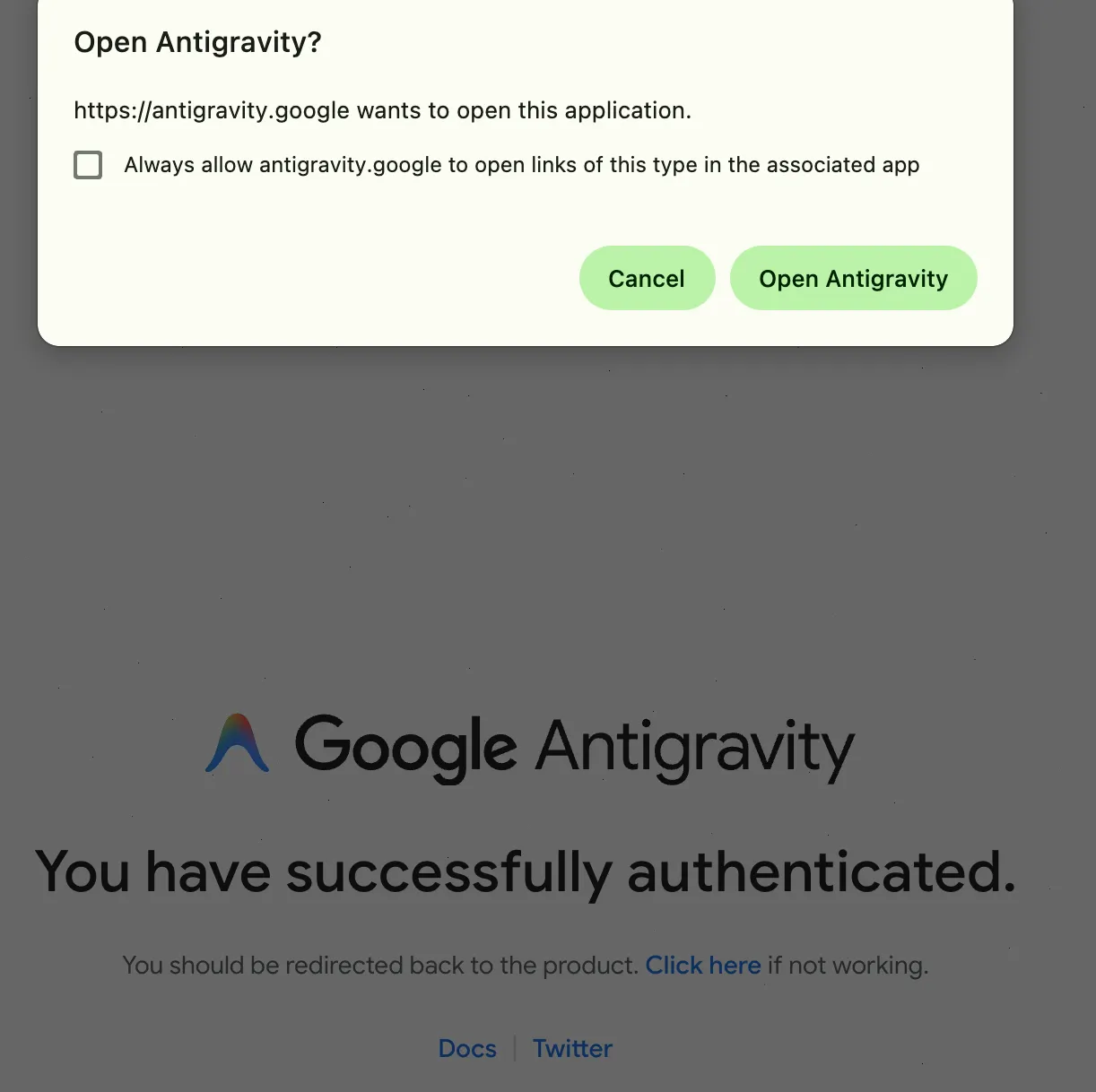
点击 Open Antigravity,然后继续执行流程的其余步骤。
您可以选择主题、一个或多个可用于增强 Antigravity 功能的 Google 插件(您现在可以忽略所有这些内容)以及条款 / 条件界面。接受该许可,然后点击 Finish,您应该会看到如下所示的 Antigravity 界面:
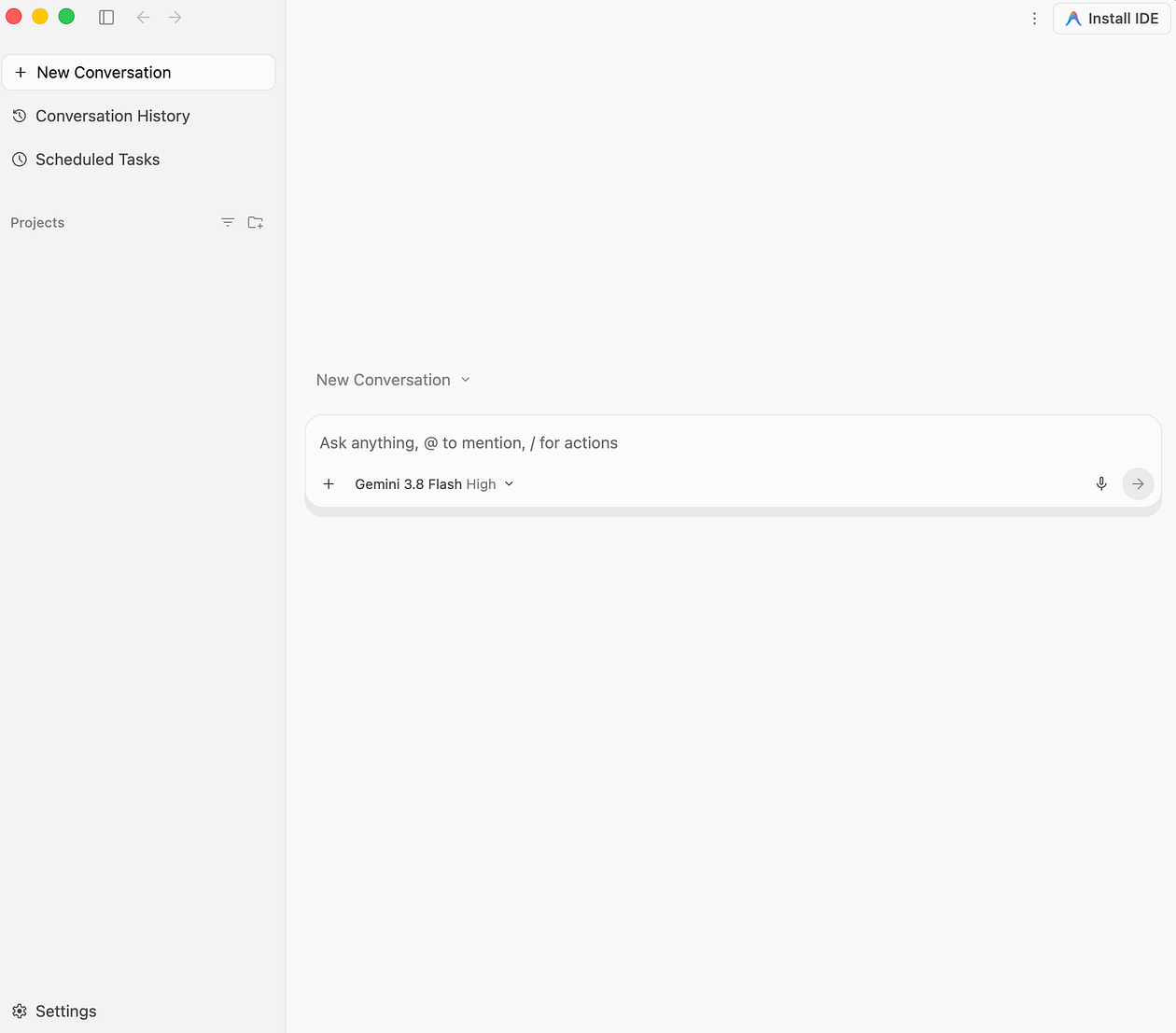
我们稍后会介绍界面,但目前一切就绪。
安装 Antigravity IDE
在上述界面中,您应该会在右上角看到一个 Install Antigravity IDE 按钮。这应该会带您前往 Google Antigravity IDE 下载页面,您也可以直接前往该页面。
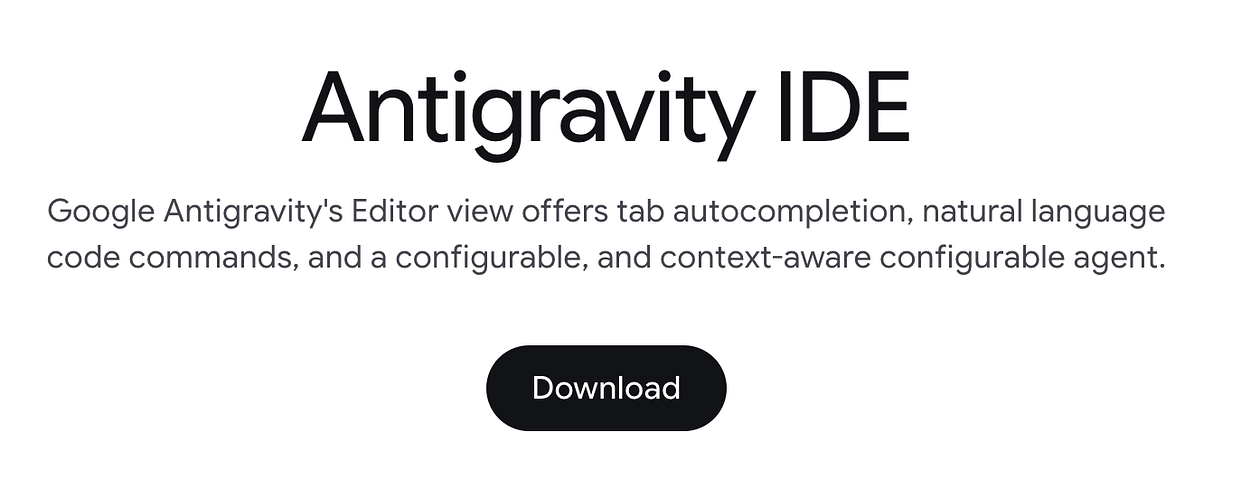
点击下载按钮。系统会将您引导至一个页面,您可以在该页面上下载适用于您喜爱的 IDE(Visual Studio Code、Zed、Jetbrains 等)的 Antigravity 扩展程序,也可以下载独立的 Antigravity IDE 安装程序,如下所示:
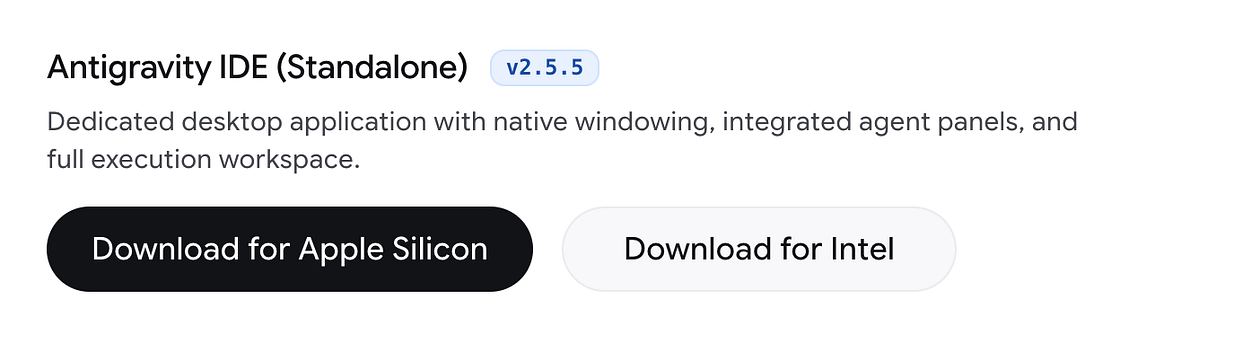
下载相应的安装程序。运行安装程序,使用同一 Google 账号登录,然后继续安装。对于从 IDE、默认操作、插件等开始的每个步骤,都采用默认设置。
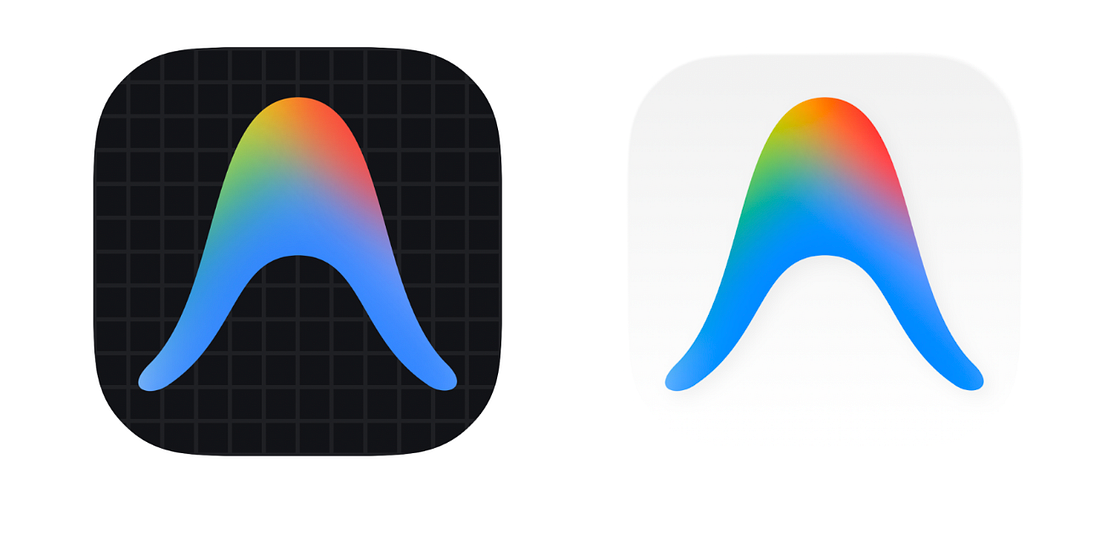
您会在 Dock 中看到两个图标:Antigravity 2.0(白色背景)和 Antigravity IDE(黑色网格背景)。