Antigravity · Google 官方图文教程
3. Antigravity 2.0 接口
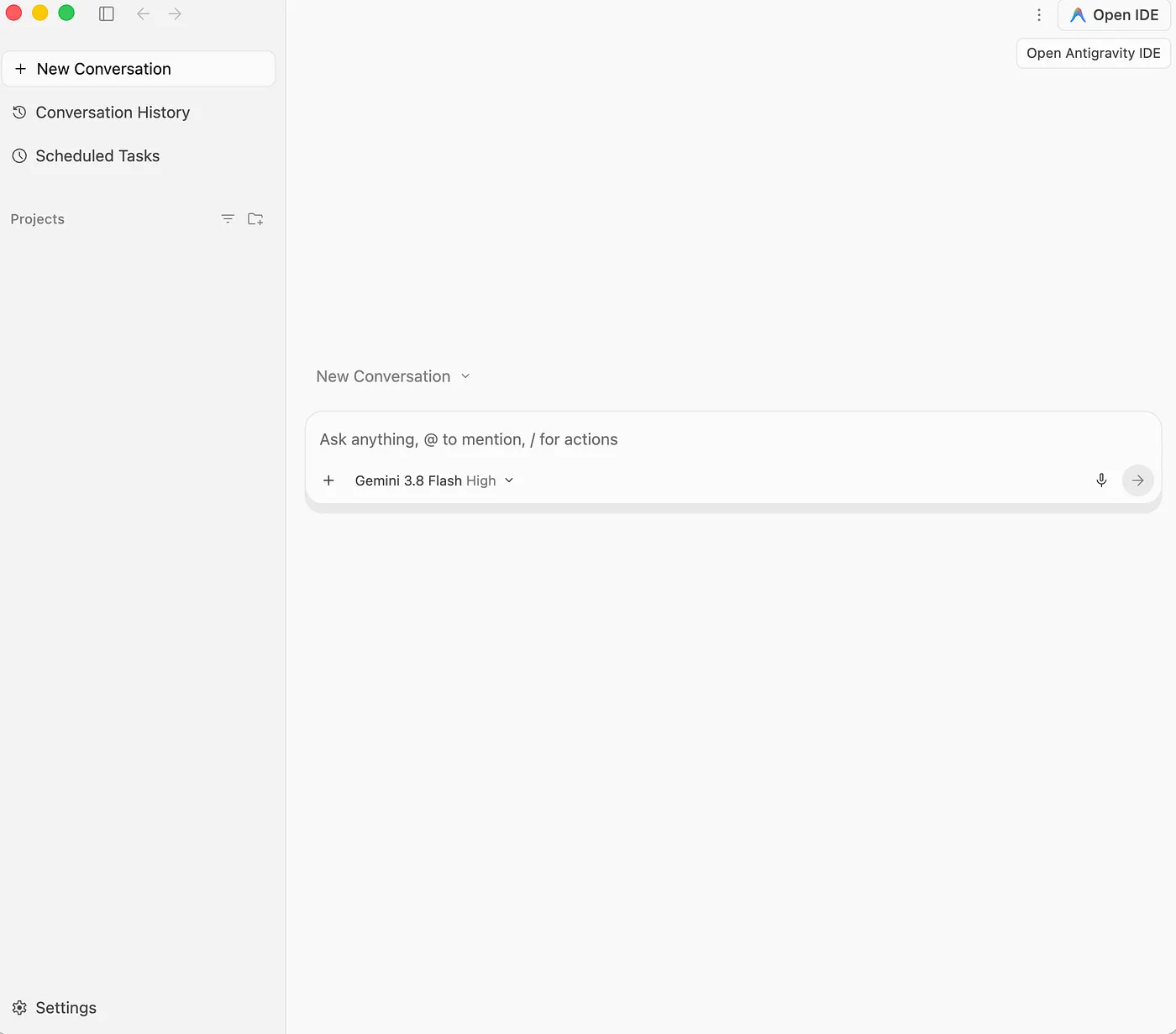
如果您尚未启动 Antigravity,请启动它。理想情况下,您应该会看到如下所示的界面。如果您已安装独立版 Antigravity IDE,则右上角的按钮将为 Open Antigravity IDE,而不是 Install IDE。
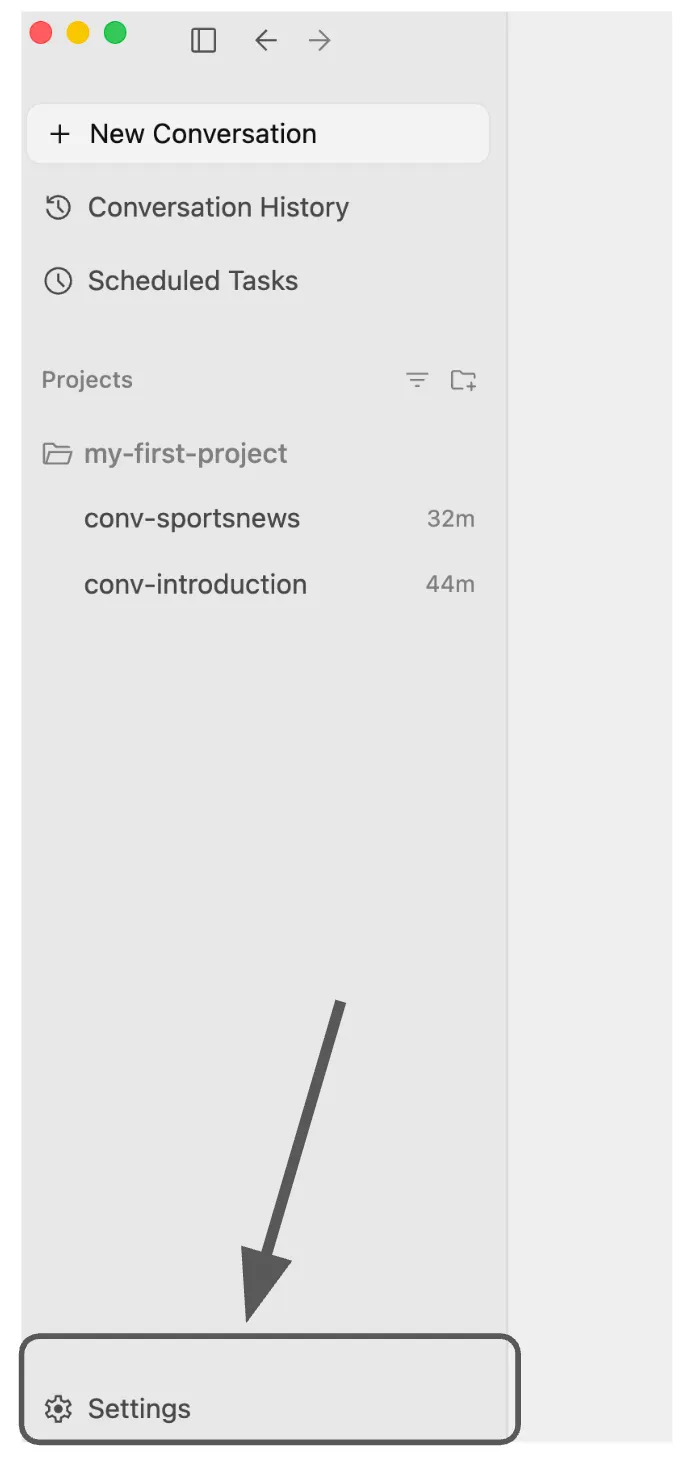
在本教程中,我们会根据需要前往左下角的设置选项。
项目
我们先来了解 Antigravity 中的项目概念。这一点至关重要,因为如果您注意到右侧窗格中的界面,就会发现其中明确显示了选择项目。Antigravity 采用以项目为中心的方法,确保智能体能够访问正确的文件、工具、权限等。
项目是定义环境和代理范围的文件夹的组合。项目可以与一个或多个文件夹(例如前端和后端代码库)搭配使用,而不是强制智能体在单个文件夹中运行,从而为智能体提供代码库所需的所有上下文。所有项目都有各自隔离的代理设置,因此您可以独立自定义不同项目的安全设置。
我们来创建第一个项目。在本地计算机的主文件夹中,创建一个名为 $HOME/agy2-projects/my-first-project 的文件夹。请注意,该文件夹不必为空。
现在,我们将通过定义构成项目的文件夹,在 Antigravity 中创建第一个项目。在本例中,我们只有一个文件夹,即 $HOME/agy2-projects/my-first-project.
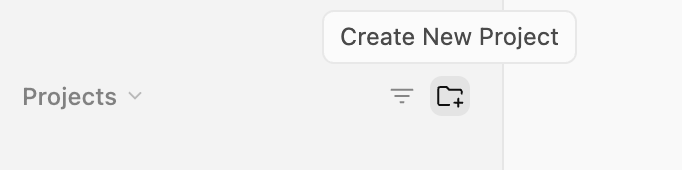
在左侧导航栏中,您会看到项目部分。点击创建新项目按钮,如下所示:
您将看到如下所示的选项,点击新项目:
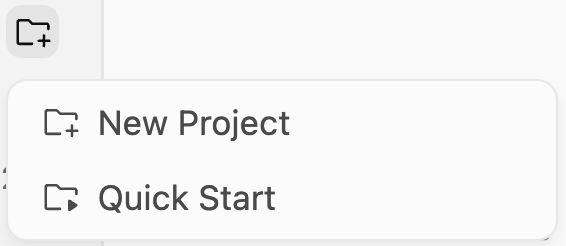
系统会打开文件夹或文件资源管理器,要求您为项目选择一个文件夹。选择文件夹,在本例中为 $HOME/agy2-projects/my-first-project。
因此,目前我们已定义了一个项目 my-first-project,该项目指向一个文件夹,即 $HOME/agy2-projects/my-first-project。
您可能会问,一个项目是否只能有一个文件夹。如果我希望项目同时包含前端代码和后端代码文件夹,该怎么办?您可以添加更多文件夹,以便 Antigravity 在处理您的项目时获得完整的上下文。点击特定项目的项目设置 (my-first-project),如下所示:
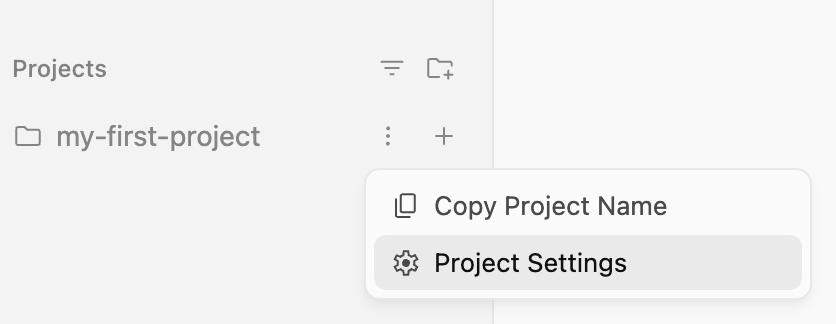
系统随即会显示相应项目的项目设置对话框,您会发现其中包含用于添加更多文件夹的添加文件夹选项。
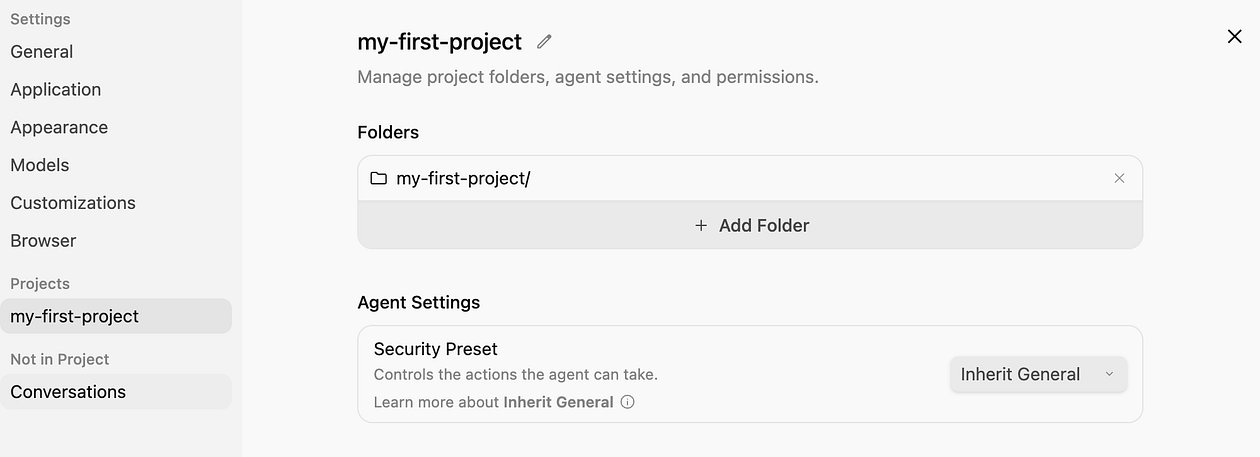
您仍然可以向项目添加更多文件夹(通过添加文件夹可以看到),但目前我们对此感到满意,可以点击“创建”按钮。
您现在可以关闭“设置”页面了。
您可能已经注意到,其中一个关键点是“所有项目都有各自独立的代理设置,让您可以单独自定义不同项目的安全设置”。因此,无论何时,如果您想针对特定项目调整 Antigravity 的行为,都可以进入项目设置,并根据需要修改特定设置。
简单来说,每个项目都会从全局配置继承与查看制品、允许的工具、MCP 服务器配置相关的权限,而全局配置可通过主界面中的设置进行访问。不过,您可以为每个项目单独设置这些权限以及更多权限,从而获得更大的灵活性,并使上下文和工具保持精简,以满足特定项目的需求。
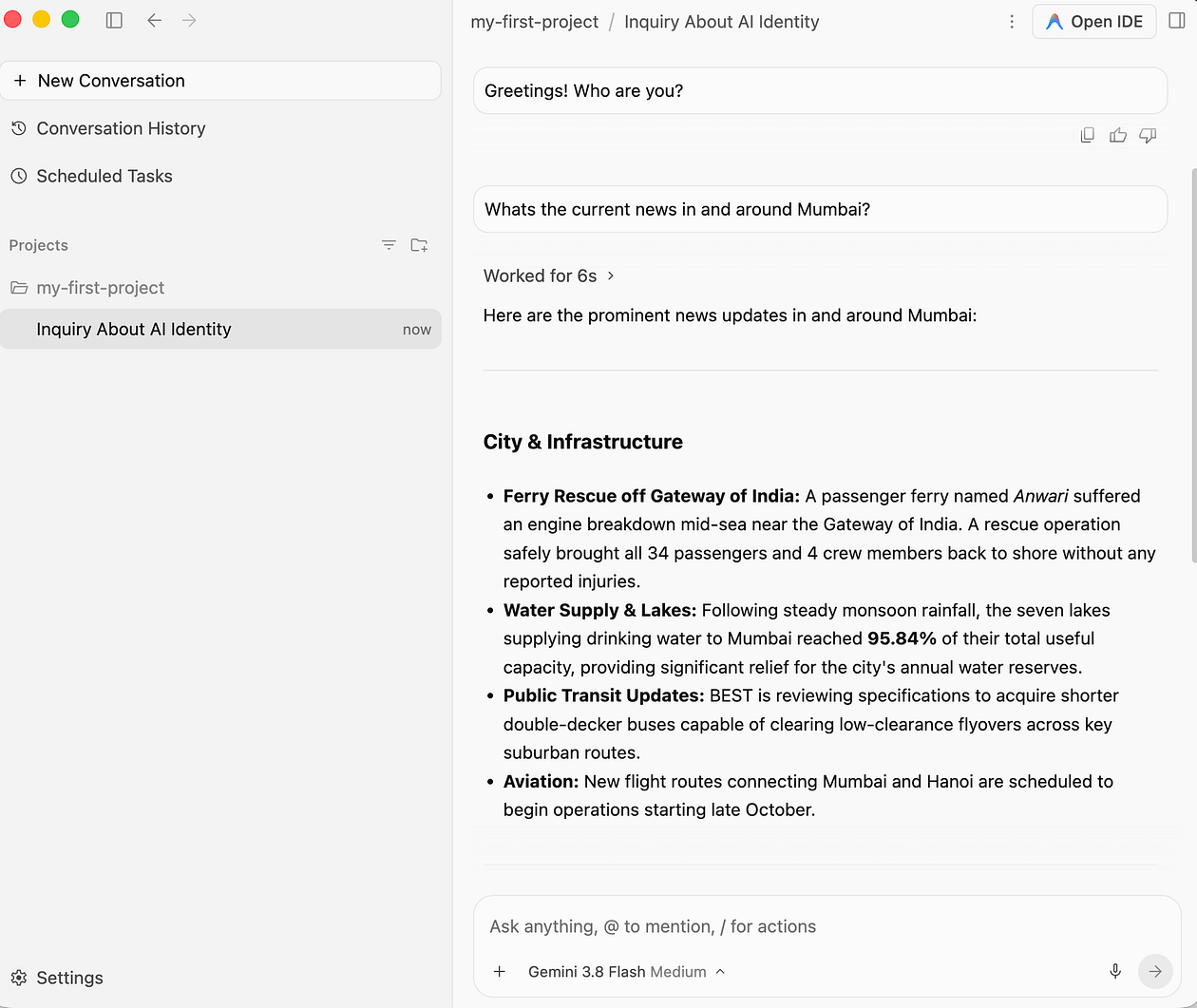
现在,我们点击开始首次对话,向我们出色的代理打个招呼。完成上述操作后,您将看到以下界面,其中显示了我们的第一个项目,该项目目前显示在左侧的项目列表中,并且是您通过聊天界面向代理发送消息时,代理将处理的项目。请注意,您可以选择模型,通过“+”号、“@”或“/”操作传递其他上下文,等等。
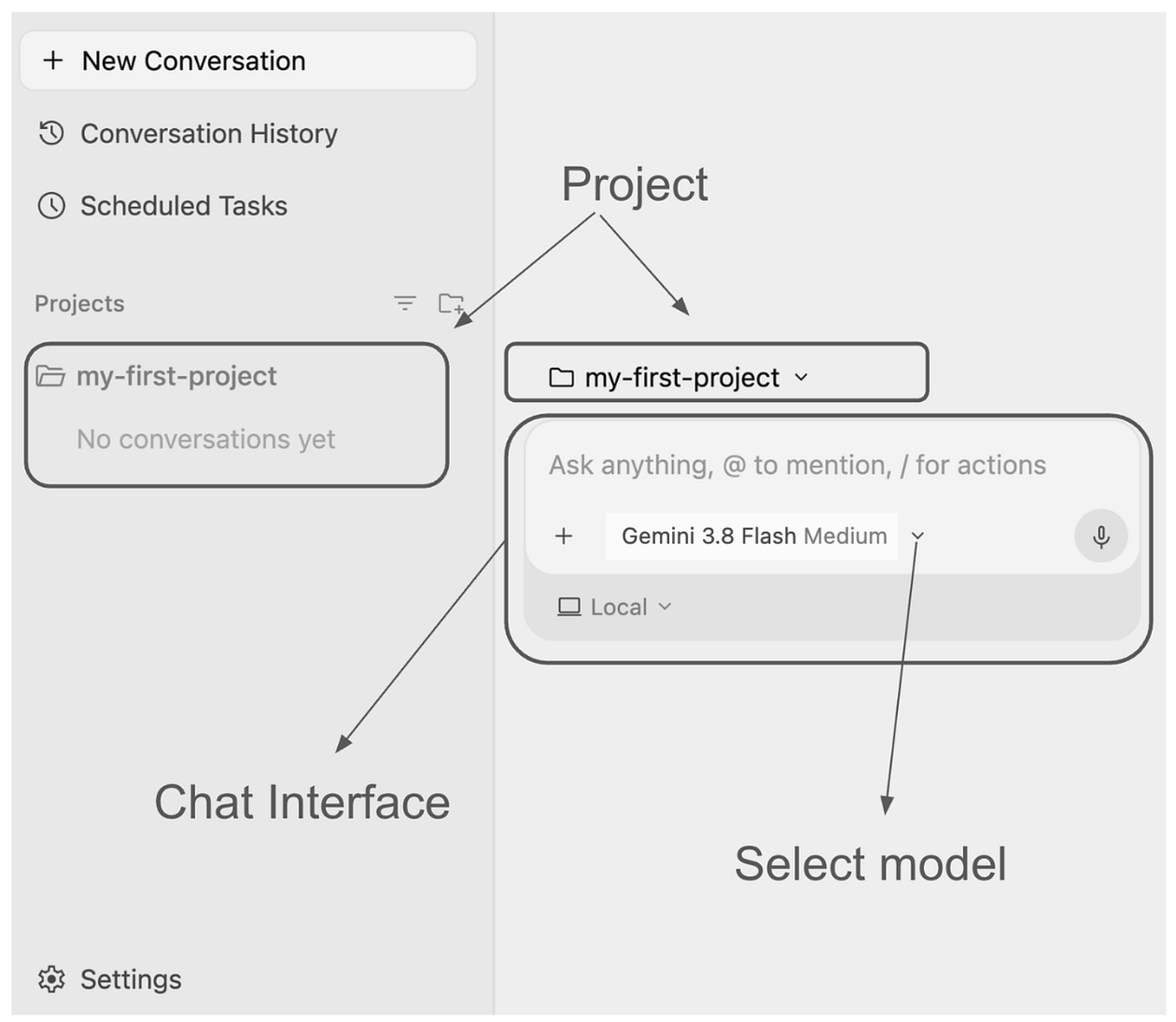
我们向智能体发送一条问候消息,智能体也会相应地做出回应。
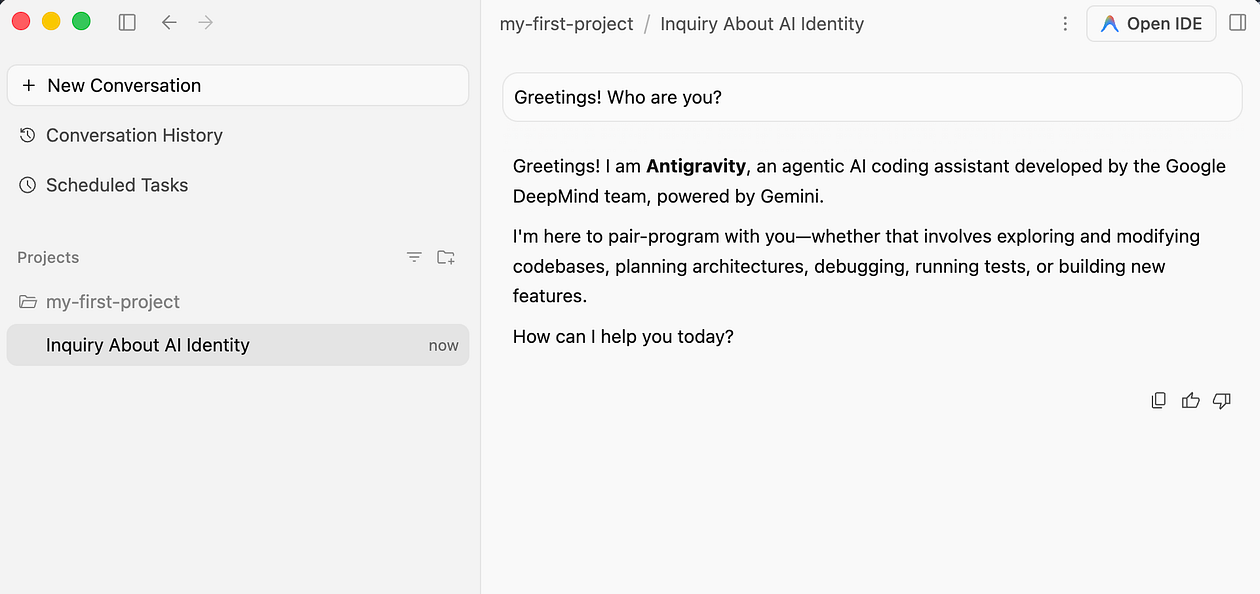
我还有另一个请求,用于获取新闻,效果不错。
对话
我们在这里所做的是,在项目 (my-first-project) 中,我们启动了一个对话线程,目前该线程中有一系列消息(用户消息和代理回答)。
您会看到,此对话串仍是单个对话串,并且会显示在左侧,归入相应项目下。
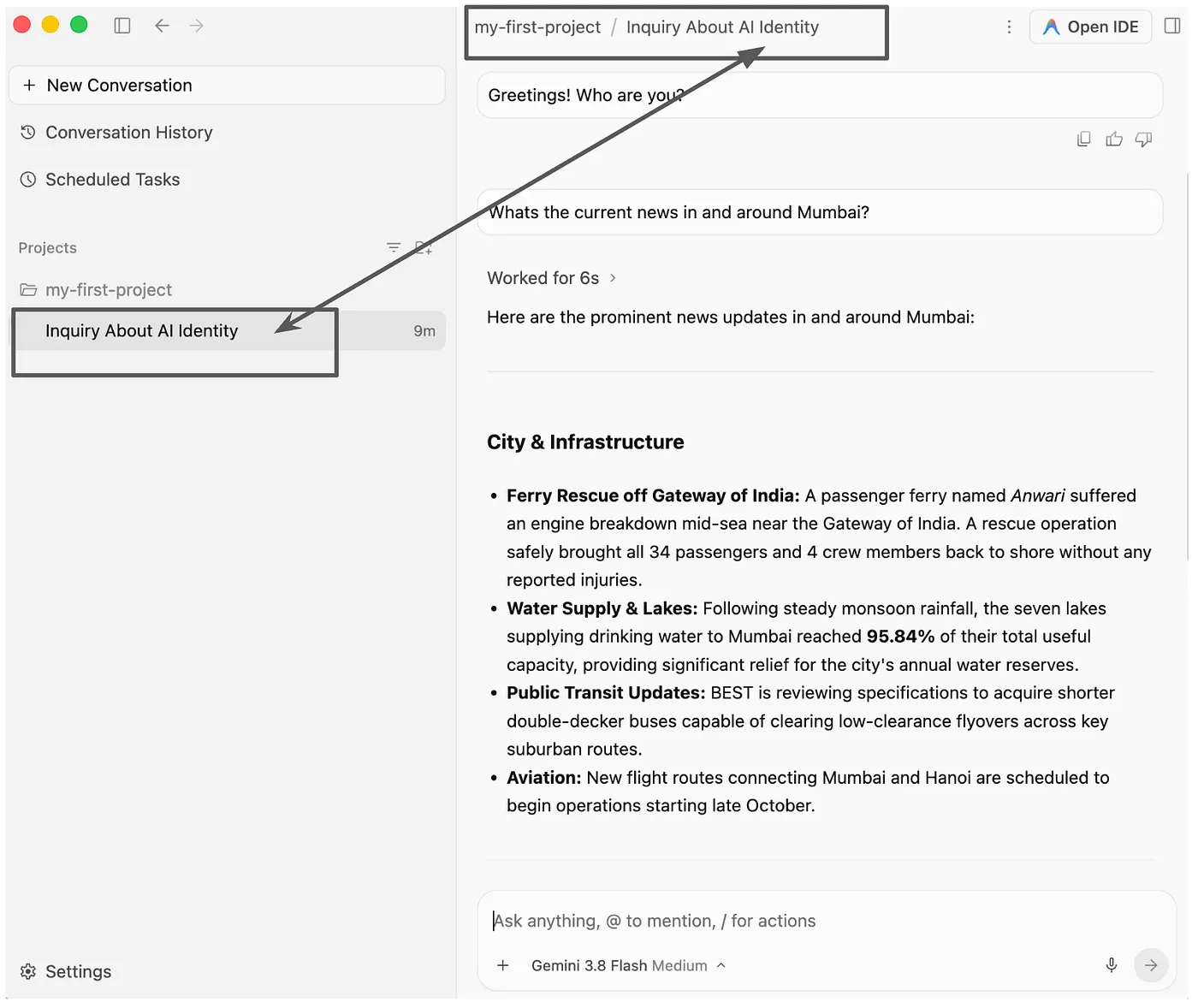
现在,我们来做一些有趣的事情,为这个对话串命名。我们将其命名为 conv-introduction。
为此,请点击对话旁边的三个竖点。系统会显示 3 个选项。选择重命名操作。
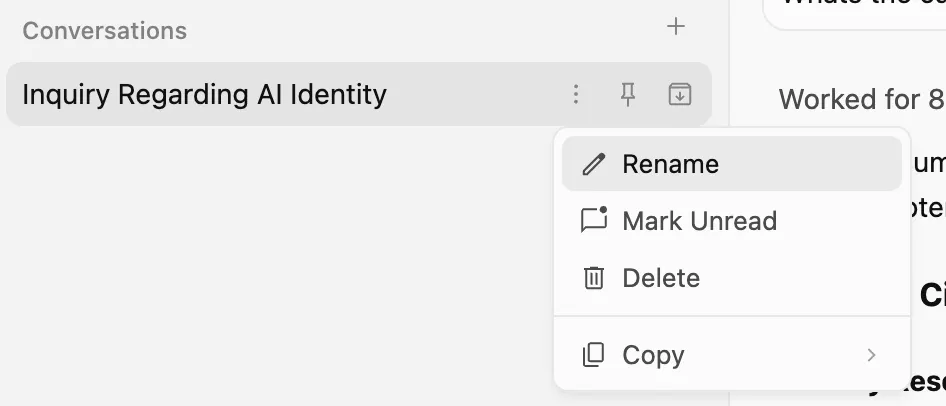
将该值命名为 conv-introduction 或任何您认为有意义的名称。
现在,如果您想在该项目中进行全新的对话,请点击项目旁边的 +(项目中的新对话)符号,如下所示。
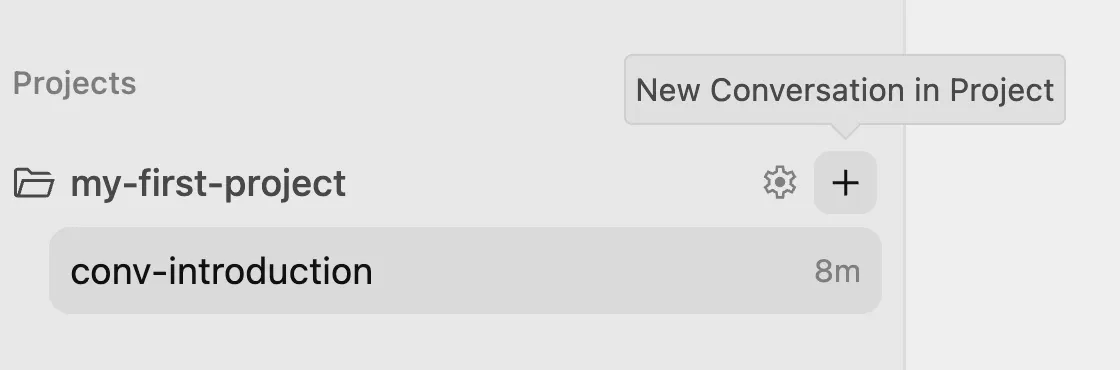
您现在进入了一个全新的对话。
让我们询问一些世界各地的体育新闻。请注意,我们仍处于 my-first-project 中,即“给我一些世界各地的体育新闻”。
这样一来,我就能收到一些体育界的新闻,您会注意到,现在我们在同一项目中有了两个对话串。
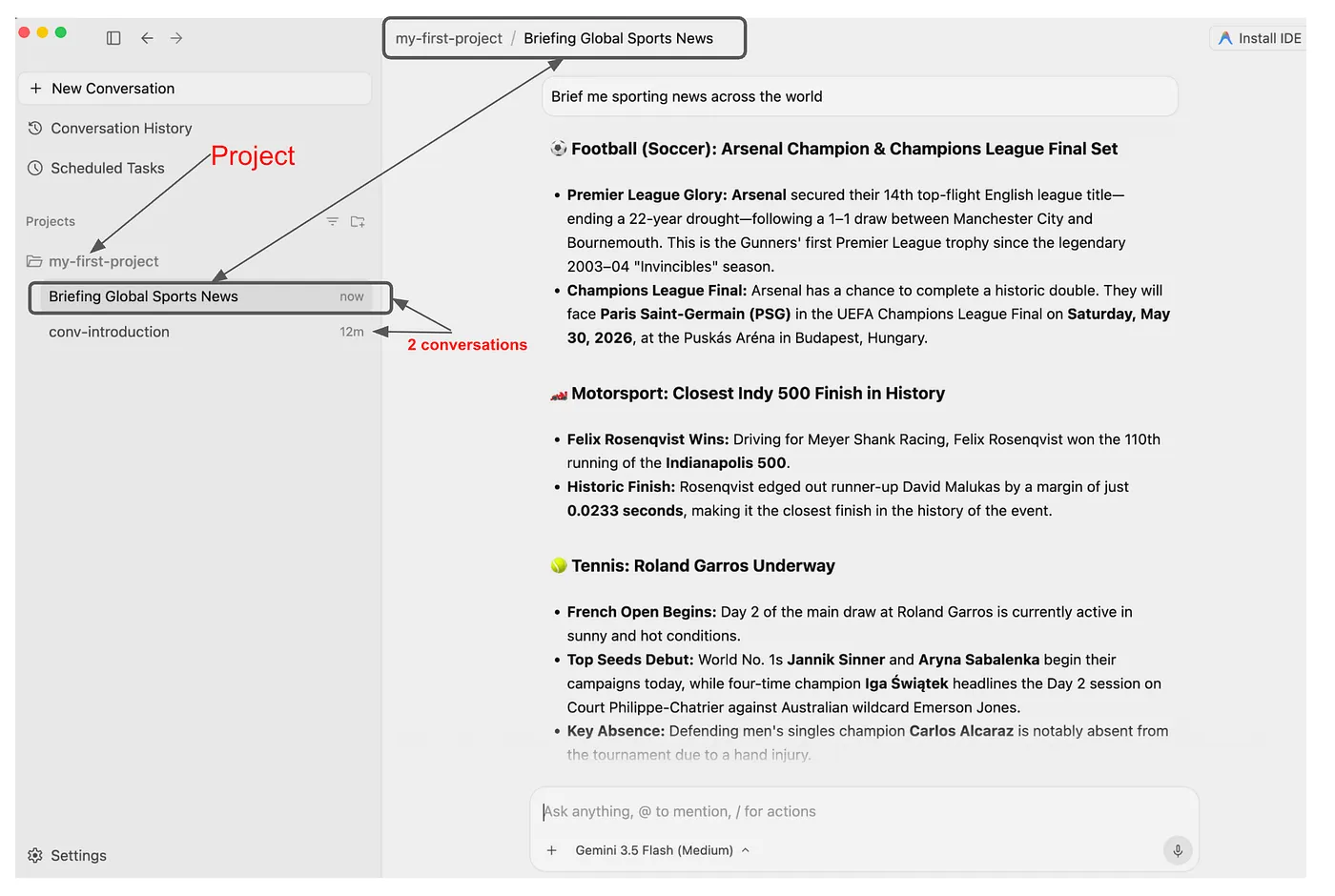
我们将此对话重命名为 conv-sportsnews。如果您想查看迄今为止发生的所有对话,可以访问左上角的对话历史记录,如下所示:
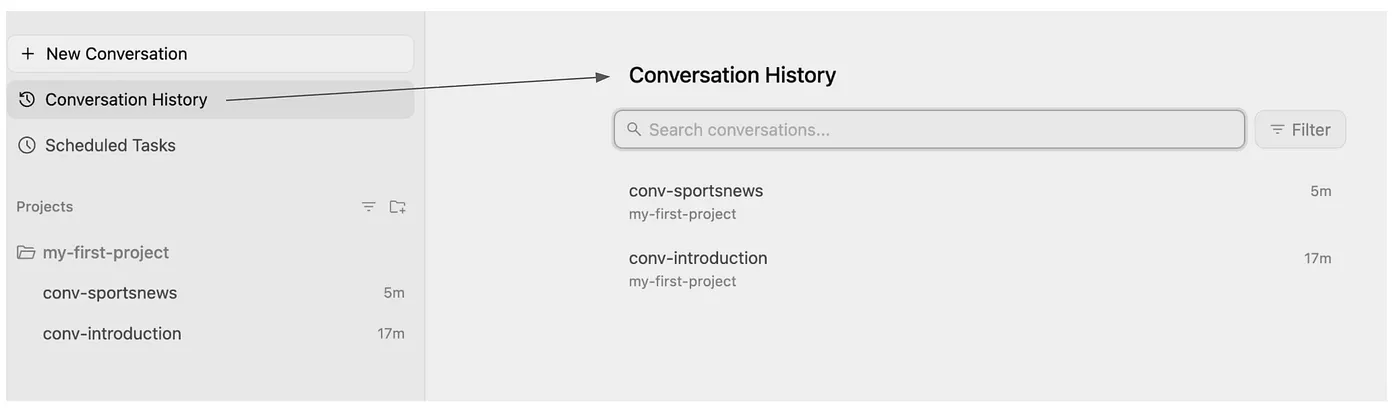
在任何时间点,您都可以选择在当前项目或新项目中通过顶部的新建对话选项开始新的对话。
项目设置
现在,我们回到之前讨论过的项目设置。在 Antigravity 中创建项目时,该项目会继承默认权限,您可以根据需要专门替换这些权限。
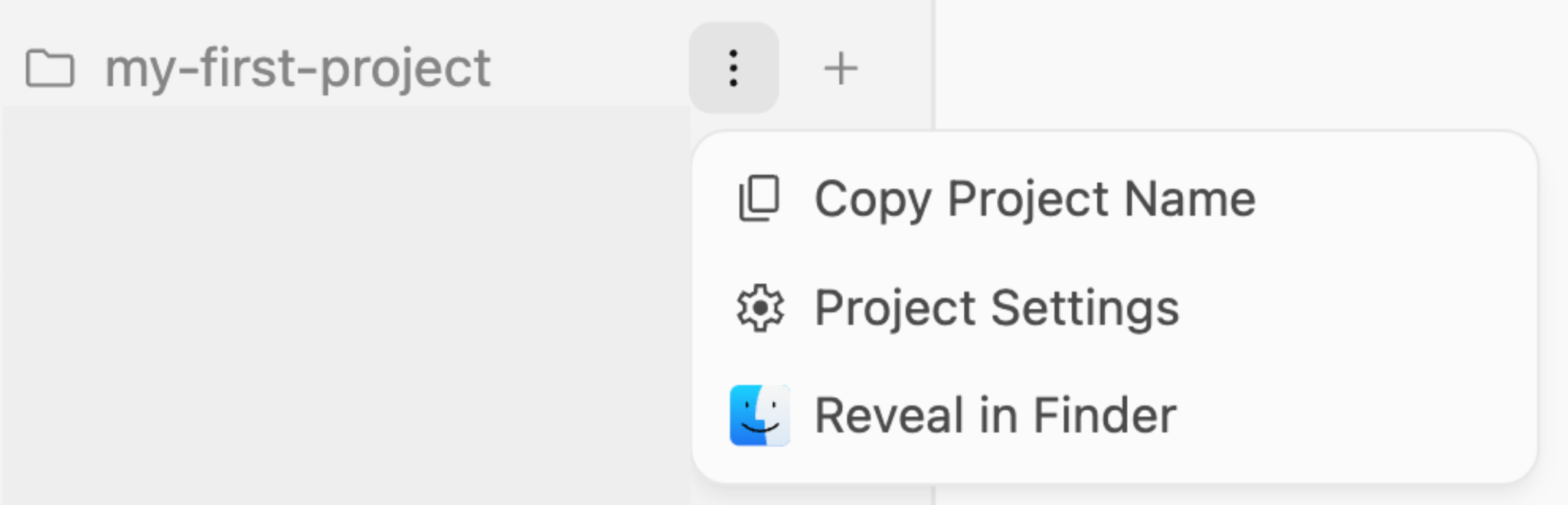
如需前往特定项目的项目设置,请点击左侧导航栏中相应项目旁边的设置齿轮图标(如下所示),然后点击项目设置:
这样一来,您便会进入特定项目(即 my-first-project)的设置页面,如下所示:
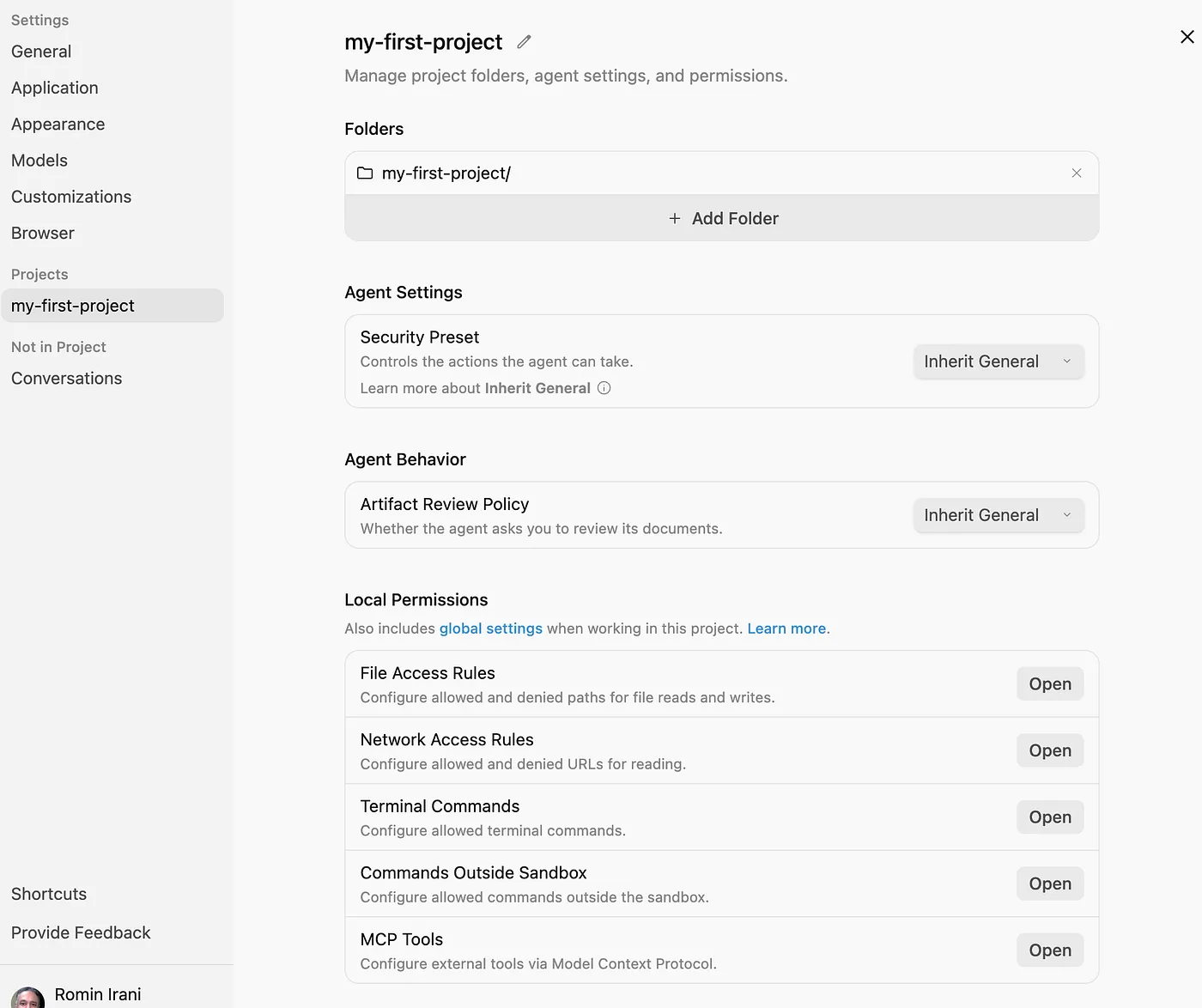
请注意,左侧“项目”下方的 my-first-project 已处于选中状态。如果还有其他项目,这些项目会显示在此列表下方,您可以轻松选择任何项目并根据需要调整其设置。
现在,我们重点介绍右侧显示的 my-first-project 的项目设置。您会发现,其中包含我们已添加到此项目的单个文件夹。您也可以在此处添加更多文件夹。
建议您先浏览整个列表,了解现在提供的灵活性,以便根据项目自定义要求更改大量设置。
其中包括:
- 安全预设:您可以确定是否希望在代理执行操作之前,先由您审核所有终端命令和文件访问权限。
- 智能体行为:如果生成了制品(例如 implementation_plan.md),您希望先查看该制品,然后再让智能体继续执行计划。
- 各种本地权限,例如允许访问的文件路径、允许或阻止代理访问的网址等。
- 您甚至可以配置允许此项目使用哪些特定的 MCP 工具。这对于防止将所有全局配置的 MCP 服务器提供给此项目中的代理非常有用。
注意:您可以随时通过 Antigravity 界面中的主设置选项前往 Antigravity 设置,甚至项目设置。